
Votre entreprise apparaît déjà sur Google Maps ? Avant de créer une fiche Google My Business, vérifiez ce point : ouvrir une seconde fiche peut compliquer la gestion au lieu d’améliorer votre visibilité. Le service s’appelle désormais Google Business Profile, ou fiche d’établissement Google. Voici comment partir du bon profil, renseigner vos informations et passer la validation sans multiplier les erreurs.
Comment créer votre profil d’entreprise Google, concrètement ?
Connectez-vous au compte Google que vous conserverez pour votre activité, recherchez votre établissement et vérifiez si une fiche existe déjà. Si elle existe, revendiquez-la ou demandez l’accès au propriétaire ; sinon, créez le profil avec le nom réel de l’entreprise, sa catégorie, son adresse ou sa zone desservie et ses coordonnées. Terminez par la méthode de validation proposée par Google. Les étapes détaillées et les captures ci-dessous vous accompagnent dans chaque cas.
Après la création : repérer les priorités de votre fiche avec Lenymap
Créer un profil d’entreprise Google, c’est créer votre fiche d’établissement : Google My Business et Google Business Profile désignent le même service. La démarche se fait gratuitement auprès de Google. Ensuite, Lenymap vous aide à transformer cette présence en un travail de visibilité concret : audit de votre fiche, suivi des positions locales et recommandations pour savoir quoi améliorer en priorité.
Vous avez déjà une fiche ? Analysez-la avant de repartir de zéro. Vous commencez tout juste ? Suivez les étapes ci-dessous, puis utilisez Lenymap pour identifier les informations à compléter, préparer vos contenus et suivre votre progression. Vous gardez un cap clair au lieu de multiplier les changements sans savoir lesquels sont utiles.
Qui peut créer une fiche d’établissement Google ?
La fiche s’adresse aux entreprises qui rencontrent leurs clients : dans un commerce, un cabinet ou directement chez eux. Un artisan qui intervient à domicile peut donc être éligible sans magasin ouvert au public. À l’inverse, une activité exclusivement en ligne ne suffit pas.
Les consignes officielles de Google demandent de représenter l’entreprise telle qu’elle existe réellement. Une boîte postale ou un bureau virtuel ne permet pas de créer artificiellement une présence locale. Des règles particulières s’appliquent notamment aux cabinets et aux établissements partageant une adresse.
Préparez le nom commercial, la catégorie principale, le numéro de téléphone, les horaires, l’adresse réelle et votre site web si vous en avez un. Rassemblez aussi les éléments montrant votre activité : enseigne, matériel, documents professionnels. Ils pourront servir lors de la validation.
Créer ou revendiquer : quelle démarche choisir ?
Recherchez le nom de votre entreprise et sa ville dans Google et Google Maps. Comparez l’adresse et les coordonnées : un établissement homonyme n’est pas forcément le vôtre. Une fiche peut déjà exister sans que vous l’ayez créée.
| Votre situation | La bonne action | Le piège à éviter |
|---|---|---|
| Aucune fiche pour votre établissement | Ajouter l’établissement | Créer sans vérifier Maps |
| Fiche existante non revendiquée | Revendiquer puis valider | Ouvrir un doublon |
| Fiche déjà gérée par un tiers | Demander la propriété ou un accès | Repartir sur une seconde fiche |
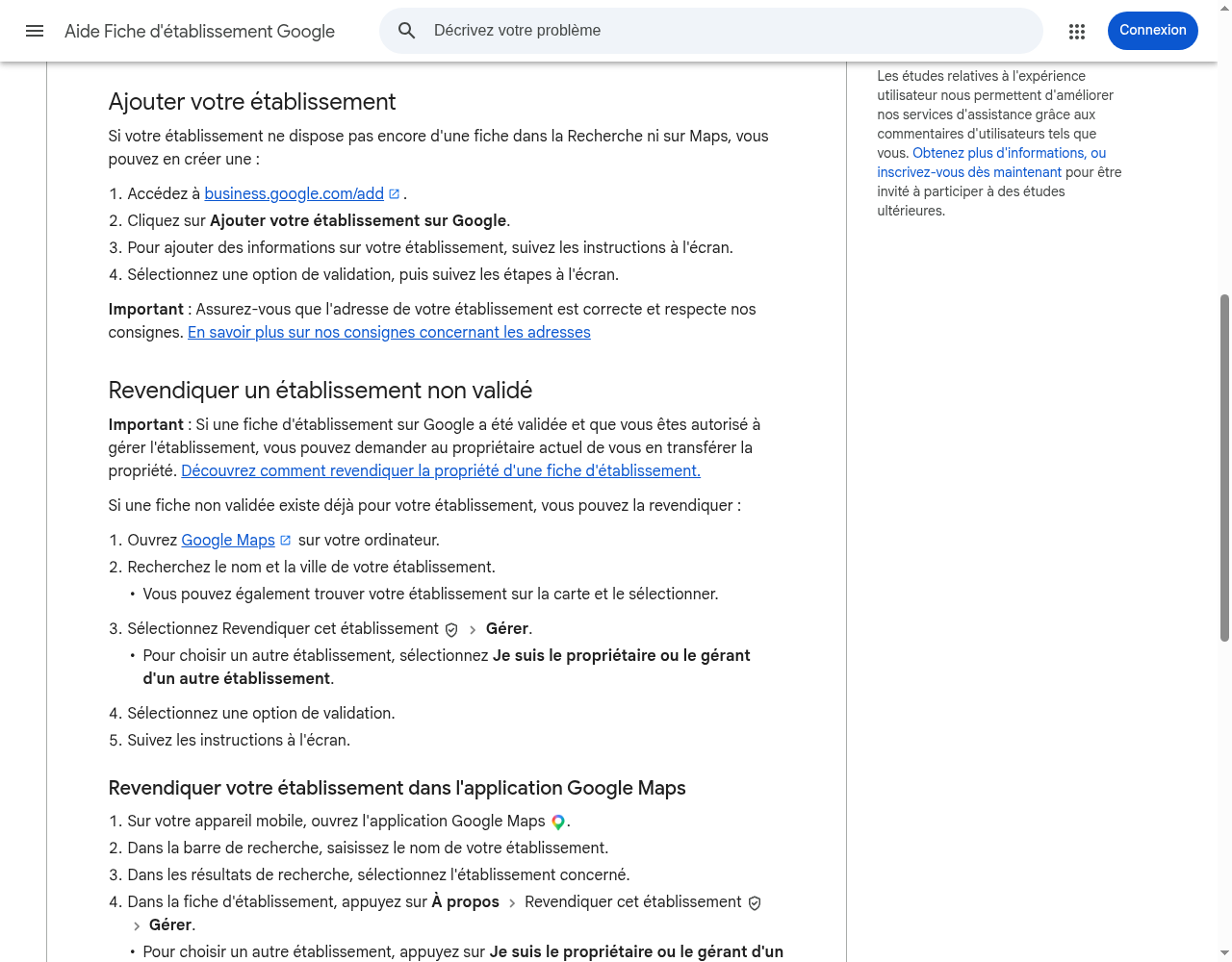
Pour une fiche d’établissement Google non revendiquée, ouvrez sa fiche dans Maps, puis choisissez « Revendiquer cet établissement » et « Gérer ». Si un ancien prestataire ou collaborateur possède déjà l’accès, utilisez la demande de propriété. Google prévoit une procédure dédiée : un doublon n’est pas un raccourci.
Quelles étapes suivre pour créer votre fiche Google My Business ?
1. Connectez-vous à votre compte Google professionnel
Accédez à business.google.com/add et connectez-vous à votre compte Google. Vous pouvez utiliser une adresse professionnelle associée à un compte Google : une adresse Gmail n’est pas obligatoire. Choisissez un accès durable, sécurisé et contrôlé par l’entreprise, plutôt que le compte personnel d’un salarié susceptible de partir.
2. Renseignez le nom de votre établissement et sa catégorie
Cliquez sur « Ajouter votre établissement sur Google », puis suivez les écrans. Le nom doit correspondre à celui connu de vos clients, sur votre devanture et vos documents. N’ajoutez pas une ville, « meilleur » ou une liste de services uniquement pour le référencement.
Choisissez la catégorie qui décrit le mieux votre activité principale. Préférez une catégorie précise lorsqu’elle existe. Les catégories secondaires doivent correspondre à des activités réelles, pas à toutes les recherches sur lesquelles vous aimeriez apparaître.
3. Indiquez l’adresse de votre fiche d’établissement Google
Si les clients se rendent dans votre établissement, renseignez son adresse exacte et vérifiez le repère sur la carte. Si vous vous déplacez exclusivement chez eux, indiquez les zones desservies et masquez l’adresse au public. Google peut néanmoins demander une adresse réelle pour vérifier votre activité.
Une entreprise hybride, qui reçoit des clients et se déplace, peut afficher une adresse et une zone desservie si elle respecte les règles applicables. N’affichez pas votre domicile comme boutique lorsque personne n’y est accueilli.
4. Complétez votre téléphone, votre site web et vos horaires
Renseignez un téléphone permettant de joindre directement l’établissement et l’URL de son site web. Vérifiez le lien sur mobile : il doit conduire à la bonne page, pas à une erreur. Si vous n’avez pas de site, n’inventez pas d’adresse web ; complétez les autres informations disponibles.
Indiquez des horaires correspondant à l’accueil réel et prévoyez les horaires exceptionnels pour les jours fériés. Une présence sur Google utile commence par une information fiable : un client envoyé devant une porte fermée ne profite pas d’une belle fiche.
Comment valider la fiche Google My Business ?
Google choisit automatiquement les méthodes disponibles. Selon l’établissement, l’interface peut proposer un enregistrement vidéo, un appel vidéo, le téléphone ou SMS, un e-mail ou le courrier. Vous ne pouvez pas imposer une méthode absente ; plusieurs vérifications peuvent être nécessaires.
Suivez les indications affichées pour votre profil. Pour une vidéo, préparez les preuves demandées concernant le lieu, l’activité et votre capacité à gérer l’établissement. Montrez uniquement les éléments nécessaires, sans exposer de données sensibles. Une vidéo promotionnelle déjà montée ne remplace pas la procédure guidée.
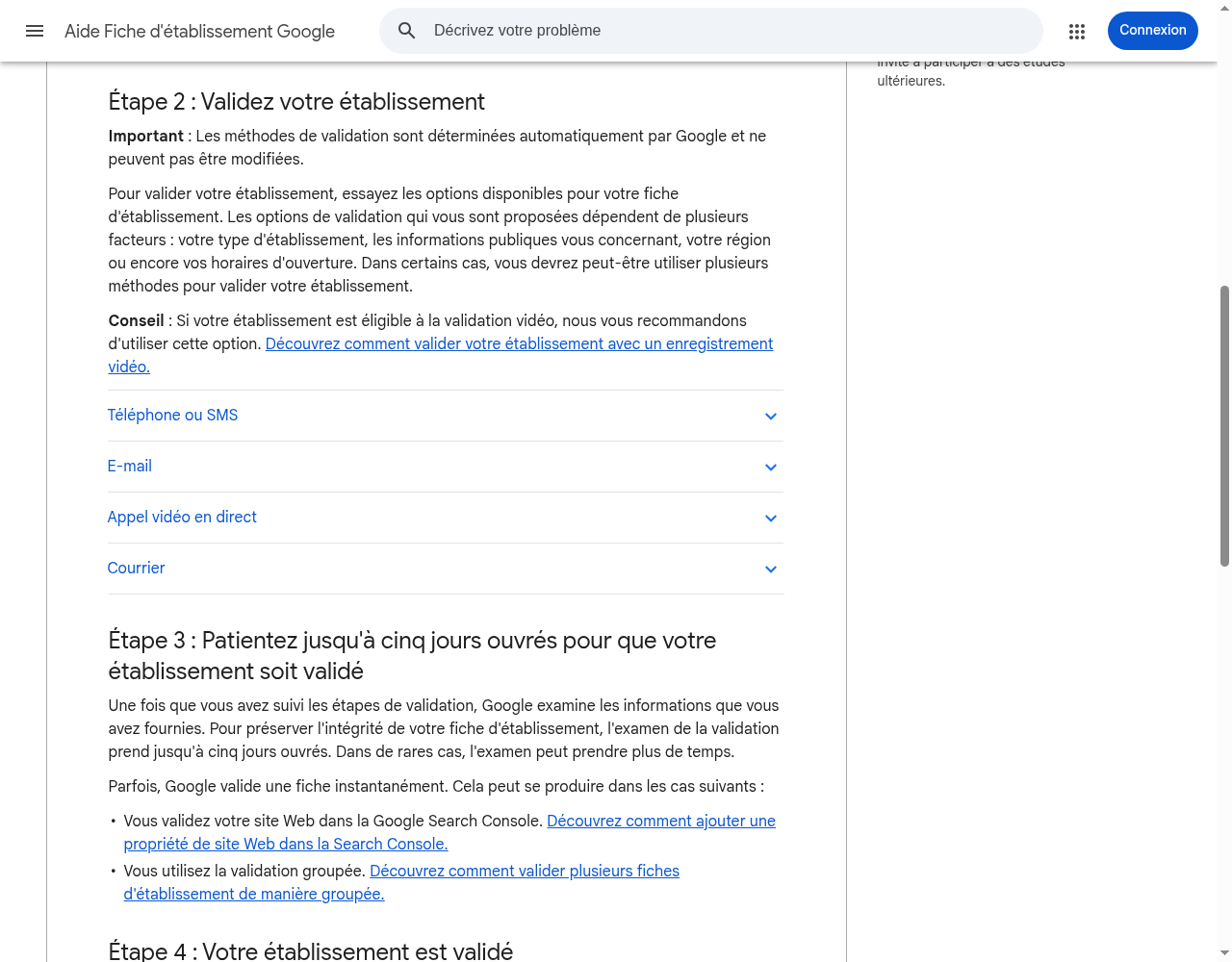
Google indique que l’examen peut prendre jusqu’à cinq jours ouvrés, parfois davantage. Si le courrier est proposé, son acheminement s’ajoute au délai : les codes arrivent généralement sous quatorze jours. Pendant cette attente, ne changez pas le nom, l’adresse ou la catégorie, et ne redemandez pas inutilement un code.
Ne communiquez jamais votre code de validation à un tiers. Après confirmation, ajoutez un administrateur via les accès de la fiche si vous déléguez sa gestion, plutôt que de partager votre mot de passe.
Comment optimiser votre fiche d’établissement Google après sa création ?
Relisez votre fiche d’établissement Google depuis un écran de client, puis enrichissez-la avec des informations concrètes. Une création réussie est un point de départ, pas une stratégie de visibilité terminée.
- Description : expliquez votre activité et vos particularités, sans liens ni accumulation de mots-clés.
- Photos : ajoutez des images récentes de la façade, de l’intérieur, du matériel ou des réalisations autorisées.
- Services et produits : présentez ce qui est réellement proposé, dans les rubriques disponibles pour votre catégorie.
- Horaires : mettez à jour les fermetures et périodes exceptionnelles.
- Avis : invitez vos vrais clients à partager leur expérience, sans contrepartie, et prenez le temps de répondre.
Publiez des actualités utiles lorsque vous avez quelque chose à annoncer : nouveaux services, produits disponibles ou événements. Ces posts complètent votre présence en ligne, sans remplacer votre site internet. Consultez régulièrement les performances disponibles et vérifiez les modifications proposées sur votre fiche. Ne confondez pas un profil rempli avec une place acquise dans le Top 3.
Pour retrouver la gestion, recherchez votre entreprise dans la recherche Google en étant connecté au compte propriétaire. Vous pourrez modifier les informations, ajouter des photos et répondre aux avis Google. Vérifiez une première fois la vue publique, puis prévoyez une mise à jour régulière : les utilisateurs doivent pouvoir trouver facilement vos services, prendre rendez-vous et comprendre ce que propose votre établissement.
Notre guide pour ajouter des photos sur votre fiche Google détaille le parcours d’import. Les photos gagnent à montrer des détails utiles plutôt qu’un décor générique. Une photo de l’entrée aide à vous reconnaître ; des photos de vos produits éclairent le choix. Pour les avis Google, envoyez le lien de demande après une prestation réelle. Répondez aussi aux avis critiques avec une réponse factuelle, sans publier les données du client. La qualité des échanges nourrit la confiance des nouveaux clients ; acheter des avis ne constitue pas une stratégie de marketing local durable.
FAQ : vos questions sur la création et la gestion d’une fiche Google
Est-ce gratuit de créer une fiche Google My Business ?
Oui. Google ne facture pas l’ajout, la revendication ou la gestion de la fiche d’établissement. Un abonnement publicitaire n’est pas nécessaire. Une agence ou un outil peut facturer son accompagnement : il s’agit alors d’une prestation distincte, pas d’un paiement obligatoire à Google.
Les avantages de cette vitrine gratuite sont concrets : présenter votre activité aux personnes à proximité et leur permettre de vous contacter. Distinguez toutefois référencement naturel et annonces Google Ads. Méfiez-vous des appels qui réclament un règlement pour conserver votre fiche en ligne : vérifiez l’identité de l’interlocuteur avant tout engagement.
Peut-on créer une fiche Google sans local commercial ?
Oui, si l’entreprise se déplace physiquement chez ses clients et respecte les conditions d’éligibilité. Renseignez sa zone desservie et n’affichez pas une adresse où le public n’est pas reçu. En revanche, une boutique uniquement en ligne ne devient pas éligible en ajoutant une adresse de domiciliation.
Le critère décisif est le contact physique avec la clientèle, pas la possession d’une devanture. Par exemple, un plombier peut décrire ses déplacements, tandis qu’un restaurant recevant du public indique son adresse. La zone d’intervention doit refléter vos déplacements réels, sans élargissement artificiel destiné à attirer davantage de recherches.
Pourquoi la validation échoue-t-elle ou revient-elle ?
Google peut demander des preuves complémentaires ou une nouvelle validation après certaines modifications. Lisez le motif affiché, vérifiez la cohérence des informations et corrigez les éléments demandés. En cas de blocage persistant, passez par l’assistance officielle. Recréer immédiatement une autre fiche risque d’ajouter un problème de doublon.
Avant de recommencer, consultez l’état de la demande depuis votre espace de gestion. Si Google réclame une nouvelle preuve, suivez précisément les instructions plutôt que de renvoyer le même élément. Conservez les justificatifs utiles et le message reçu : ils aideront l’assistance à comprendre votre situation et vous feront gagner du temps.
La fiche sera-t-elle immédiatement visible dans le Top 3 ?
Non. La validation confirme votre capacité à gérer l’établissement ; elle ne réserve aucune position. Google explique que les résultats locaux reposent principalement sur la pertinence, la distance et la notoriété. Une fiche exacte, des photos utiles et des avis authentiques participent à une présence locale sérieuse, sans effacer la concurrence.
Pour savoir si votre présence progresse, comparez vos recherches locales et les interactions disponibles dans les performances : clics vers le site internet, appels ou demandes d’itinéraire selon votre activité. Ces indicateurs ne prouvent pas une vente. Croisez-les avec les contacts effectivement reçus, puis mettez à jour les éléments qui répondent aux questions fréquentes.
Que faire si votre fiche appartient déjà à un autre compte ?
Ne créez pas de doublon. Vérifiez d’abord vos autres comptes professionnels : le profil peut être associé à une ancienne adresse e-mail. Si vous connaissez le propriétaire, demandez-lui de vous inviter ou de transférer la propriété lorsque cela est justifié. Sinon, utilisez la procédure officielle de demande de propriété d’une fiche et conservez les messages de suivi. La création d’un nouveau compte Google ne transfère pas les droits sur un établissement existant.
Comment donner accès à la fiche à un collaborateur ou une agence ?
Inutile de créer un compte Google partagé. Chaque personne utilise son propre accès. Depuis les paramètres de votre fiche d’établissement Google, ouvrez « Utilisateurs et accès », puis cliquez sur « Ajouter ». Saisissez l’adresse e-mail du collaborateur et choisissez son rôle avant d’envoyer l’invitation.
Le rôle d’administrateur permet notamment de publier du contenu et de répondre aux avis, mais pas de gérer les autres utilisateurs. Gardez la propriété principale au sein de votre structure et retirez les accès devenus inutiles. Les règles de gestion des accès prévoient aussi un délai de sept jours pour certaines actions des nouveaux propriétaires ou administrateurs, notamment le transfert de propriété principale.
Faut-il créer plusieurs fiches pour plusieurs établissements ?
Oui, si vous exploitez plusieurs lieux distincts et éligibles : chacun peut disposer de sa fiche avec ses propres coordonnées et horaires. Une page du site web consacrée à chaque adresse aide le visiteur à trouver le bon point de vente. Vérifiez d’abord dans Google Maps qu’aucun profil n’existe déjà pour ce lieu.
En revanche, ne créez pas une fiche par service ou par commune desservie pour une seule implantation. La règle générale reste une fiche par établissement, avec des exceptions encadrées. Centralisez ensuite le suivi dans vos outils de gestion pour éviter les oublis : une modification concernant un lieu ne doit pas être appliquée automatiquement à tous les autres.
Commencez par créer une fiche conforme, puis mesurez votre visibilité pour décider quoi améliorer. Pour aller plus loin, Optimiser ma fiche Google →