
Une nouvelle prestation, une offre temporaire ou un événement mérite mieux qu’une information perdue sur un réseau social. Les posts de votre fiche Google permettent de partager ces actualités là où les clients recherchent votre établissement. Voici comment publier un post sur Google My Business, désormais appelé Google Business Profile, puis organiser vos publications avec Lenymap.
Connectez-vous au compte qui gère votre fiche, ouvrez Posts puis Ajouter un post, choisissez Actualité, Offre ou Événement, complétez les informations et publiez. Vérifiez ensuite le statut et l’affichage public. Lenymap aide à préparer et à publier des contenus sur une fiche connectée, selon vos accès et vos préférences.
Avant de publier : vérifier votre accès et votre objectif
Pour publier au nom de l’établissement, utilisez un compte Google autorisé à gérer sa fiche. Vérifiez le nom et l’adresse, surtout si vous gérez plusieurs points de vente. Choisissez ensuite une seule information utile à transmettre : un post précis est plus facile à comprendre qu’une présentation complète de votre entreprise.
Si vous souhaitez préparer vos publications depuis un outil dédié, Lenymap vous aide à repérer les priorités de votre fiche et à rédiger avec Tom. Les fonctions de publication nécessitent ensuite une fiche connectée et les droits adaptés. Vous pouvez ainsi passer d’une idée utile à un contenu relu, sans repartir d’une page blanche.
Si votre établissement n’est pas encore prêt, commencez par la création et la validation de votre fiche Google. Un compte qui consulte simplement une adresse dans Maps n’a pas les mêmes possibilités qu’un propriétaire ou un administrateur. Les libellés peuvent aussi varier selon l’appareil et les fonctionnalités disponibles.
Quel type de post Google choisir ?
Google distingue trois formats principaux. Utilisez celui qui correspond à l’information, et non celui qui semble occuper le plus de place. Une promotion avec une date limite mérite un format Offre ; une journée portes ouvertes demande plutôt un Événement.
| Type de post | Pour quelle information ? | À vérifier |
|---|---|---|
| Actualité | Nouveau service, information pratique, nouveauté | Texte, visuel et lien d’action pertinent |
| Offre | Promotion réelle et temporaire | Dates, conditions, code éventuel et page de destination |
| Événement | Atelier, rencontre ou animation datée | Titre, dates, horaires et modalités d’inscription |
Les options de boutons, de photos et de vidéos dépendent du format et de l’interface. Pour une offre, indiquez les restrictions importantes sans les cacher dans une image. Pour un événement, assurez-vous que les horaires correspondent aussi à la page d’inscription.
Publier un post sur votre fiche Google, étape par étape
1. Accéder à l’établissement
Ouvrez la recherche Google ou Google Maps avec le compte gestionnaire connecté. Recherchez le nom de votre entreprise et sa ville, puis accédez aux commandes de gestion de la fiche. Sur mobile, ouvrez la fiche que vous gérez dans Maps ou dans la recherche ; la disposition des commandes peut différer de celle d’un ordinateur.
2. Ouvrir la rubrique Posts
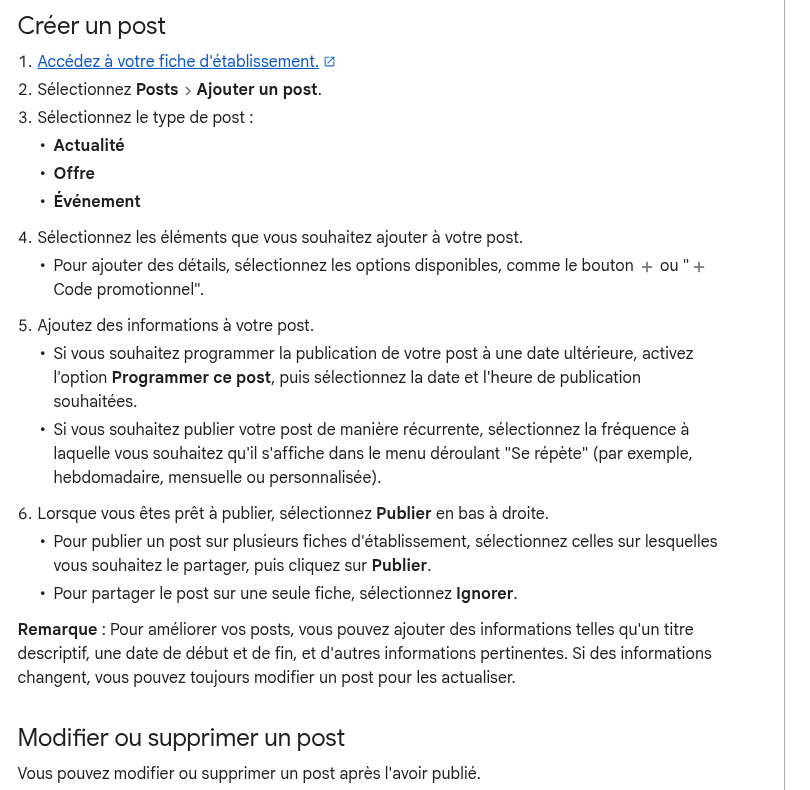
Sélectionnez Posts, puis Ajouter un post. Si cette commande n’apparaît pas, vérifiez d’abord le compte utilisé et l’établissement sélectionné. Il est inutile de chercher à publier un avis ou une contribution de visiteur : ce ne sont pas des publications de l’entreprise.
3. Choisir Actualité, Offre ou Événement
Sélectionnez le type de post adapté. Ajoutez les éléments proposés : texte, média, titre ou dates selon le format. Utilisez une photo réelle de votre activité lorsque cela aide à comprendre le message. Évitez les visuels surchargés dont le texte devient illisible sur mobile.
4. Compléter les informations et l’action
Commencez par l’information principale, puis ajoutez les conditions utiles. Si un bouton est disponible, choisissez une action cohérente : en savoir plus, réserver ou commander selon les options affichées. Le lien doit mener à une page qui tient la promesse du post, pas automatiquement à l’accueil du site web.
5. Choisir la date et vérifier le contenu
La documentation Google prévoit une option Programmer ce post pour une publication ultérieure, ainsi qu’une fréquence de répétition lorsqu’elle est proposée. Si ces réglages sont disponibles sur votre fiche, contrôlez la date, l’heure et la récurrence. Ne répétez pas une promotion au-delà de sa période de validité.
6. Publier et contrôler le résultat
Relisez une dernière fois, puis sélectionnez Publier. Si Google propose un partage sur plusieurs fiches, sélectionnez uniquement les établissements concernés. Consultez ensuite le statut et la version publique. Un clic sur Publier ne garantit pas un affichage immédiat : Google examine les contenus.
Rédiger un post utile plutôt qu’un texte publicitaire vague
Un bon post répond à quelques questions simples : qu’est-ce qui change, pour qui, quand et comment en profiter ? Placez la réponse dans les premières lignes. Un lecteur ne devrait pas devoir ouvrir plusieurs pages pour comprendre si votre actualité le concerne.
Pour une nouveauté, décrivez le service et sa disponibilité réelle. Pour un événement, précisez le lieu, les horaires et la réservation éventuelle. Pour une offre, vérifiez que les prix et les conditions sont encore valables. N’annoncez pas de stock, de remise ou de disponibilité que vous ne pouvez pas confirmer.
- Gardez un sujet principal par publication.
- Préférez une photo nette liée à l’information plutôt qu’une image générique.
- Vérifiez chaque lien et la page qui s’ouvre sur mobile.
- Évitez les répétitions artificielles du nom de la ville et de votre activité.
- N’insérez pas de numéro de téléphone dans la description : Google recommande d’utiliser le bouton d’appel lorsqu’il est proposé.
La cohérence compte davantage qu’un volume de posts. Votre fiche doit rester exacte même si vous ne publiez pas cette semaine. Une fermeture exceptionnelle doit notamment être renseignée dans les horaires adaptés, et pas uniquement annoncée dans une actualité.
Préparer et publier vos posts avec Lenymap
Tom, l’assistant Lenymap, aide à préparer des posts à partir du contexte de votre établissement et de votre audit. Vous pouvez lui demander une proposition centrée sur une information concrète, puis ajuster le ton et les détails. La rédaction assistée ne dispense pas de contrôler les dates, les prestations et les engagements commerciaux.
Lenymap permet de publier un post maintenant ou de le programmer sur une fiche Google connectée, selon les fonctions accessibles dans votre compte. La connexion et les autorisations sont indispensables : l’analyse publique d’une fiche ne permet pas, à elle seule, d’y écrire. Vérifiez l’établissement cible, le texte, le visuel et le créneau avant de confirmer.
Préparez votre contenu avec Tom, relisez-le, puis choisissez une publication immédiate ou une date et une heure de programmation. Ce fonctionnement vous permet d’anticiper vos actualités tout en gardant la main sur chaque message. Une publication programmée correspond au contenu que vous avez validé ; elle ne constitue pas une série de nouveaux posts générés automatiquement.
Gardez une vue d’ensemble de ce qui est déjà prévu. Programmer le même contenu à la fois dans Google et dans un outil tiers peut créer des doublons. L’objectif est de rendre votre présence locale plus régulière, sans envoyer plusieurs fois la même actualité aux clients.
Que faire si le post n’apparaît pas ?
Consultez son statut dans la rubrique Posts. Un contenu en attente d’examen n’est pas encore visible comme un post actif. En cas de refus, relisez les règles et corrigez les éléments concernés au lieu de renvoyer immédiatement une copie identique. Des restrictions peuvent dépendre du secteur d’activité et du type de contenu.
Avec un outil connecté, contrôlez aussi l’autorisation Google, l’établissement cible et la date de programmation. Distinguez une erreur de transmission d’un refus de contenu par Google. La documentation officielle sur les posts décrit les formats, la modification et les états de publication.
Trois exemples de posts à adapter à votre établissement
Pour créer un post, partez d’une information que vos clients peuvent utiliser tout de suite. Les exemples suivants sont des trames fictives : remplacez les indications entre crochets par les informations exactes de votre établissement. Les posts Google My Business ne doivent pas annoncer une offre, des produits ou des services que vous ne proposez pas réellement.
Actualité : présenter un nouveau service
Trame : « Nouveau : [service] est disponible dans notre établissement à partir du [date]. Il s’adresse à [besoin concret]. Découvrez les modalités et prenez rendez-vous sur [page adaptée]. » Ajoutez une photo qui illustre ce service et un bouton cohérent. Une description précise explique ce que le client peut faire, sans accumuler des adjectifs commerciaux.
Les actualités permettent aussi de présenter une nouvelle collection de produits ou une information pratique. Si vous annoncez des horaires exceptionnels, mettez également à jour les horaires de votre fiche d’établissement : un post ne les remplace pas. Vos publications doivent compléter les informations permanentes, pas les contredire.
Offre : annoncer une promotion avec ses conditions
Trame : « Du [début] au [fin], profitez de [offre exacte] sur [produits ou services concernés]. Conditions : [restrictions importantes]. Consultez les détails avant de commander. » Dans le format Offres, renseignez le titre, les dates et les heures. Ajoutez le code promotionnel seulement s’il existe, puis contrôlez le lien et les conditions d’utilisation.
Une offre n’est pas un prétexte pour masquer une restriction. Précisez les produits exclus et les limites utiles aux clients. Le bouton « Afficher l’offre » est inclus dans ce type de post. Après la fin de la période, vérifiez qu’aucune autre publication programmée ne continue à promouvoir des conditions expirées.
Événement : faciliter la participation
Trame : « [Événement] se tiendra le [date], de [début] à [fin], à [lieu]. Au programme : [activité]. Participation : [conditions], inscription sur [page]. » Les événements demandent un titre et des dates ; précisez les heures pour éviter une présentation ambiguë. Sans heures définies, Google indique que l’événement apparaît comme durant 24 heures aux dates choisies.
Pour les événements sur plusieurs jours, vérifiez chaque information avec l’équipe qui accueille le public. Une image attractive ne compense pas une mauvaise adresse ou un bouton d’inscription fermé. Testez le parcours depuis le post jusqu’à la confirmation attendue, sans vous contenter de l’aperçu de gestion.
Photos, description et bouton : préparer les éléments du post
Choisir des photos lisibles sur mobile
Les photos doivent éclairer le message : un produit pour une nouveauté, le lieu pour un événement, une réalisation pour présenter vos services. Gardez le sujet principal au centre et vérifiez le recadrage. Les formats affichés peuvent changer entre la recherche Google et Google Maps. Une information essentielle, comme les dates d’une offre, doit rester dans le texte et pas uniquement dans les photos.
Évitez les montages chargés et les photos sans lien avec l’établissement. Si vous utilisez des vidéos, assurez-vous que les droits et le contenu conviennent à une diffusion publique. Pour compléter la galerie en dehors des posts, suivez notre guide pour ajouter des photos à votre fiche Google : les deux emplacements répondent à des usages distincts.
Écrire pour une lecture rapide
La description commence par l’information décisive : nouveauté, date, disponibilité ou conditions. Un post sur Google n’est pas un article de blog. Utilisez des phrases courtes et supprimez les répétitions. Gardez une seule action principale afin que les clients sachent s’ils doivent réserver, commander en ligne ou consulter les détails sur votre site.
Faire correspondre le bouton à la page d’arrivée
Un bouton de réservation doit ouvrir le bon service et le bon établissement. Pour une offre, envoyez vers les conditions de cette offre ; pour les événements, vers les informations pratiques ou l’inscription. Ouvrez le lien sur un téléphone avant de publier : une page inaccessible ou un formulaire inadapté peut annuler l’intérêt du post.
Où voir les posts et comment suivre leur utilité ?
Les clients peuvent trouver vos posts dans les onglets Actualités ou Présentation sur mobile, ainsi que dans la section Du propriétaire sur ordinateur, selon l’interface Google. Accédez à la fiche d’établissement depuis la recherche et depuis Google Maps pour vérifier le rendu. Ne cherchez pas uniquement le post dans les commandes de gestion : un contenu en attente peut y figurer sans être public.
Pour suivre les visites vers votre site web, vous pouvez utiliser un lien avec des paramètres de campagne UTM si votre outil d’analyse les prend en charge. Choisissez un identifiant de campagne par offre ou événement, puis comparez les visites et les actions réellement mesurées. Les statistiques générales d’une fiche Google Business Profile ne prouvent pas à elles seules qu’un post a apporté une réservation.
Comparez des périodes et des objectifs cohérents. Des posts sur des événements saisonniers ne se jugent pas comme des posts présentant des services permanents. Notez le type, le sujet, la date, le lien et le résultat observé dans un suivi simple. Vous pourrez améliorer vos prochaines actualités sans inventer un rendement attribuable à Google.
Modifier, supprimer ou archiver : gérer les posts dans la durée
Pour modifier un post, accédez à votre fiche d’établissement, ouvrez Posts, puis le menu Plus à droite du post. Cliquez sur Modifier, corrigez les informations et enregistrez. Pour supprimer un post, ouvrez le même menu puis choisissez Supprimer. Relisez les offres ou événements liés afin de ne pas laisser une autre publication annoncer les anciennes conditions.
Google précise que les posts de plus de six mois sont archivés, sauf lorsqu’une période est définie. Un post ancien qui disparaît de la présentation n’est donc pas forcément refusé. Distinguez l’archivage, la suppression volontaire et l’état Non approuvé. Pour ce dernier, consultez l’indication de règlement affichée avant de réécrire le contenu.
Enfin, préparez un calendrier souple : actualités réellement nouvelles, offres valides et événements confirmés. Une publication programmée n’est pas une nouvelle idée créée automatiquement. La récurrence éventuellement proposée dans l’interface Google reste distincte de la programmation Lenymap ; ne déduisez pas qu’un outil génère et publie seul une série de posts.
Questions fréquentes sur les posts Google My Business
Peut-on modifier un post après publication ?
Oui. Depuis Posts, ouvrez le menu du contenu concerné et choisissez Modifier. Corrigez les informations, puis enregistrez. Vous pouvez aussi supprimer un post devenu inutile. Vérifiez ensuite ce qui est affiché publiquement.
Faut-il publier tous les jours ?
Non. Choisissez un rythme que vous pouvez tenir avec des informations utiles et à jour. Répéter un message vide chaque jour ne remplace pas des horaires exacts, de bonnes photos et une réponse pertinente aux demandes des clients.
Un post garantit-il une meilleure position dans Google Maps ?
Non. Les posts servent surtout à informer et à faciliter une action. Pour suivre votre visibilité, utilisez un suivi de position Google Maps et examinez plusieurs facteurs, sans attribuer un changement de classement à une seule publication.
La programmation nécessite-t-elle forcément un outil externe ?
Non. Google documente des options de programmation et de répétition dans son interface. Lenymap apporte un autre intérêt : préparer les contenus avec l’assistant et organiser leur publication depuis un outil dédié, si votre compte et votre connexion le permettent.
Peut-on réutiliser un contenu publié sur les réseaux sociaux ?
Oui, si vous disposez des droits et si le message convient à votre fiche. Adaptez le texte, les dates et le lien d’action. Retirez les références propres à un autre réseau et vérifiez que l’image reste compréhensible dans le format affiché par Google.
Avant chaque envoi, vérifiez la bonne fiche, une information exacte et une action claire. C’est cette routine simple qui rend vos posts utiles aux futurs clients.