
Votre fiche apparaît sur Google, mais vous ne trouvez plus les boutons pour la modifier ? Le point décisif n’est généralement pas le lien : c’est le compte Google actif. Avec le bon compte déjà connecté et autorisé, accéder à votre fiche d’entreprise peut prendre une trentaine de secondes. Ce raccourci concerne l’ouverture de la gestion, pas la création, la récupération d’accès ou la validation d’un établissement.
Connectez-vous au compte associé à la fiche, recherchez « mon entreprise » ou le nom et la ville de l’établissement, puis ouvrez les commandes de gestion. Sur mobile, utilisez aussi Google Maps → Établissement. Si vous ne voyez que la fiche publique, vérifiez vos droits avant de créer quoi que ce soit.
Le chemin le plus rapide pour accéder à votre fiche Google
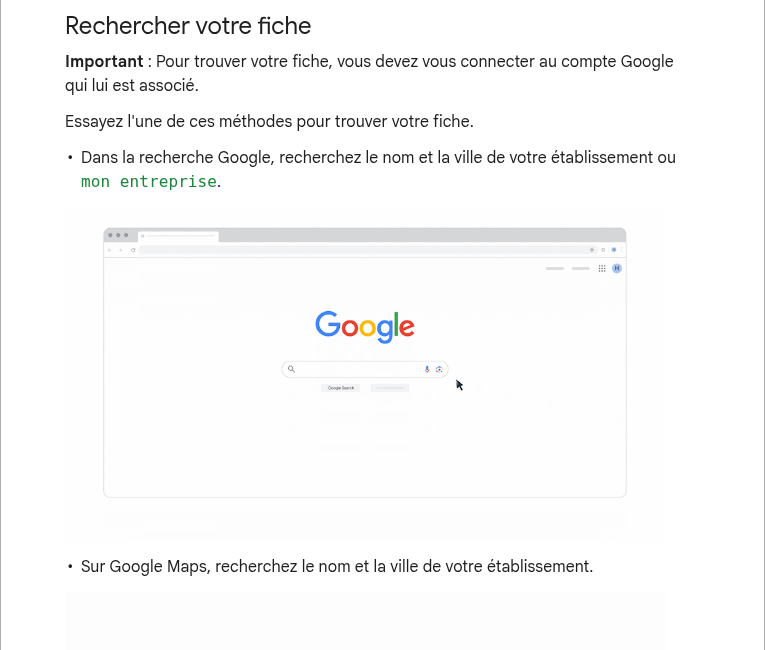
Ouvrez la recherche Google dans le navigateur où votre compte professionnel est connecté. Tapez « mon entreprise », ou recherchez le nom exact de votre établissement accompagné de sa ville. Lorsque le bon profil s’affiche avec ses commandes de gestion, vous pouvez consulter les avis, modifier les informations ou accéder aux performances disponibles.
Vous pouvez également partir de Google Business Profile. Selon votre session et les établissements associés, vous arriverez sur la gestion ou sur un choix de fiche. Vérifiez le nom et l’adresse avant de cliquer : un compte peut gérer plusieurs lieux, parfois sous la même enseigne.
- Vérifiez le compte actif via l’avatar Google.
- Recherchez « mon entreprise » ou le nom et la ville.
- Sélectionnez l’établissement à gérer si plusieurs sont proposés.
- Ouvrez la commande correspondant à votre besoin, par exemple « Éditer la fiche ».
Sur téléphone : passer par l’application Google Maps
Ouvrez Google Maps et contrôlez le compte connecté dans l’application. Il peut être différent de celui de votre navigateur. Dans le parcours actuel décrit par Google, appuyez sur Établissement en bas à droite. Si vous gérez plusieurs établissements, utilisez le sélecteur en haut pour afficher celui qui vous intéresse.
Pour changer des informations, ouvrez « Modifier le profil ». Vous pourrez ensuite enregistrer les modifications autorisées. Les fonctionnalités et intitulés peuvent varier selon le système d’exploitation, la catégorie de l’entreprise et les évolutions de l’application. Si un tutoriel montre un ancien menu, cherchez d’abord la fonction équivalente plutôt que de conclure que votre fiche a disparu.
Si l’entrée Établissement manque, recherchez le nom de l’entreprise et sa ville dans Maps, puis vérifiez de nouveau le compte. La documentation officielle sur la recherche de votre établissement présente ces différentes méthodes. Il n’est pas nécessaire de retrouver une ancienne application Google My Business pour gérer votre présence.
Fiche publique ou interface de gestion : ne pas les confondre
Tout internaute peut généralement consulter les coordonnées, les photos et les avis d’un établissement public. Cela ne lui donne pas les droits pour modifier officiellement les informations au nom de l’entreprise. Le bouton permettant de suggérer une modification ne prouve pas non plus que vous êtes administrateur.
Les commandes de gestion et les accès aux données privées dépendent du compte autorisé. Si vous voyez seulement le parcours client — itinéraire, appel, site web — revenez à la vérification du compte. Évitez de cliquer sur une création de profil pour tenter de faire apparaître les bons boutons.
| Ce que vous voyez | Ce que cela signifie | Que faire ? |
|---|---|---|
| Commandes de modification | Vous avez accès à la gestion | Vérifier le bon établissement |
| Fiche publique uniquement | Les droits ne sont pas établis | Contrôler le compte actif |
| Invitation reçue | L’accès doit être accepté | Utiliser le compte invité |
| Demande de validation | Une étape Google reste nécessaire | Suivre la procédure affichée |
| Avertissement de suspension | Le profil rencontre un problème spécifique | Consulter l’aide et la procédure de recours |
Vous avez plusieurs comptes Google : retrouver le bon
Vérifiez l’adresse du compte qui a créé la fiche ou accepté l’invitation du propriétaire. La présence d’une boîte Gmail professionnelle sur votre téléphone ne signifie pas que cette même session est active dans Maps. Contrôlez l’avatar et le compte dans chaque application utilisée.
Sur un ordinateur partagé, utilisez des profils de navigateur distincts pour éviter les changements de session involontaires. Donnez au profil professionnel un nom clair et conservez un favori vers Google Business Profile. Ce favori facilite l’accès, mais ne remplace jamais l’authentification et les droits associés.
Si vous avez oublié le mot de passe du bon compte, passez par la récupération officielle du compte Google. Une procédure de récupération de compte et une demande de propriété d’établissement ne sont pas la même chose. Identifiez d’abord ce qui manque : le compte lui-même, les droits sur la fiche ou sa validation.
Une agence ou un ancien salarié détient l’accès
Quand le propriétaire est connu, demandez-lui de vous ajouter avec les droits adaptés depuis les paramètres de la fiche, dans la gestion des personnes et des accès. Acceptez l’invitation avec votre propre compte. Partager un mot de passe n’est ni nécessaire ni une bonne manière d’organiser une collaboration.
Si le propriétaire est inconnu ou ne peut pas vous inviter, utilisez la procédure de demande de propriété proposée par Google. Le parcours dépend notamment du type d’établissement et de sa situation. L’accès n’est alors pas une opération garantie en trente secondes : Google peut demander des vérifications et une réponse du détenteur actuel.
Ne créez pas une fiche concurrente pour contourner ce blocage. Vous risqueriez de répartir les informations et les avis entre plusieurs profils. Si aucun établissement n’existe réellement, notre guide explique comment créer une fiche Google My Business en distinguant création et revendication.
Trois situations à distinguer avant de demander un accès
Vous pouvez vous connecter, mais la fiche n’est pas proposée
Ouvrez la recherche Google avec le compte Google qui a reçu l’invitation. Vérifiez l’adresse complète de ce compte, pas seulement la photo de profil. Cherchez le nom exact et la ville : le raccourci « mon entreprise » n’est pas une preuve suffisante que la fiche d’établissement a disparu.
Si vous avez plusieurs comptes, testez-les séparément dans des profils de navigateur distincts. Sur mobile, Google Maps et le navigateur peuvent utiliser des sessions différentes. Une invitation envoyée à une adresse ne donne pas automatiquement des droits à vos autres adresses.
Vous avez perdu l’accès au compte Google lui-même
Utilisez la récupération officielle du compte Google. La fiche d’établissement et ses avis ne sont pas nécessairement perdus : c’est d’abord l’authentification qu’il faut rétablir. Un outil de référencement local ne peut pas récupérer votre mot de passe ni contourner les vérifications Google.
Ne publiez jamais de code reçu par téléphone pour demander de l’aide dans un forum. Si d’autres utilisateurs disposent déjà de droits sur la fiche d’établissement, contactez-les pour examiner les options autorisées de gestion, sans créer immédiatement un nouveau profil public.
Vous êtes connecté, mais vous n’avez jamais été invité
Une fiche d’établissement visible sur Google Maps n’appartient pas automatiquement au compte Google de la personne qui la consulte. Demandez au propriétaire de vous inviter depuis la gestion des personnes et des accès, puis acceptez avec le compte destinataire. C’est différent d’une suggestion publique sur l’adresse ou les horaires.
Les rôles de propriétaire et d’administrateur n’offrent pas exactement les mêmes possibilités. Pour répondre aux avis et maintenir les informations à jour, choisissez le rôle adapté. Certaines opérations sensibles restent réservées ou temporairement limitées pour les nouveaux utilisateurs.
Demander la propriété : le parcours lorsque personne ne peut vous inviter
Pour un magasin ou un établissement hybride dont la fiche est déjà validée, Google propose de rechercher le nom et l’adresse sur la page d’ajout d’établissement. Sélectionnez la fiche existante ; si elle est gérée par un autre utilisateur, utilisez « Demander l’accès », remplissez le formulaire puis envoyez-le.
Google indique que le propriétaire actuel dispose de trois jours pour répondre. Conservez l’e-mail de confirmation : il permet de consulter l’état de la demande. Ce délai n’est pas une promesse de récupération automatique de la fiche d’établissement.
- Demande approuvée : suivez la confirmation et vérifiez vos commandes de gestion.
- Demande refusée : examinez les possibilités de recours proposées.
- Aucune réponse : une option de revendication et de validation peut apparaître, mais elle n’est pas toujours disponible.
Pour une entreprise de services de proximité sans magasin ni bureau recevant les clients, la documentation demande de contacter l’assistance pour le transfert de propriété. Ne créez pas une adresse d’accueil fictive afin d’utiliser un autre parcours.
Aucune fiche d’établissement n’existe : comment commencer ?
Avant de créer votre fiche, recherchez l’établissement sur Google et Maps avec ses éventuelles anciennes coordonnées. Vérifiez qu’il ne s’agit pas simplement d’une fiche d’établissement peu visible sur une recherche générale. Si elle existe, traitez l’accès ; si elle n’existe pas, vous pouvez passer à l’inscription.
- Connectez-vous à un compte Google que votre entreprise pourra conserver.
- Ajoutez le nom réel, la catégorie et les coordonnées de l’établissement.
- Précisez si les clients viennent à votre adresse ou si vous proposez des services chez eux.
- Renseignez le téléphone, le site et les horaires applicables.
- Suivez la méthode de validation que Google vous propose.
La validation de la fiche d’établissement Google dépend des options choisies par Google. Une vidéo ou une autre preuve peut être nécessaire. L’examen peut prendre plusieurs jours ; l’accès à un écran de gestion ne signifie pas que toutes les informations sont déjà publiées.
Retrouver la bonne commande une fois connecté
La fiche d’établissement est à la fois une vitrine publique et un espace de gestion. Pour éviter les modifications inutiles, commencez par nommer votre besoin. Les intitulés ci-dessous correspondent à des fonctions ; leur disponibilité varie selon la catégorie et l’interface.
Modifier les informations pratiques
Ouvrez la commande d’édition du profil pour mettre à jour les horaires, le téléphone ou les informations sur l’activité. Vérifiez l’établissement sélectionné avant d’enregistrer. Contrôlez ensuite le statut de la modification et son affichage sur la fiche publique.
Gérer les avis et les photos
Consultez les avis depuis les commandes de gestion, puis préparez une réponse adaptée à chaque client. Pour les photos, choisissez des vues utiles et autorisées : façade, accueil, produits ou réalisations. Les avis et contenus ajoutés par les clients ne se gèrent pas comme vos propres publications ; un signalement doit correspondre aux règles Google.
Présenter les produits ou services
Utilisez les rubriques proposées pour les services que vous proposez, les produits, un menu ou un lien de rendez-vous. Les restaurants, boutiques et entreprises de services n’ont pas les mêmes options. L’absence d’une rubrique produits ne prouve pas que vous avez perdu l’accès à votre fiche d’établissement.
Ajoutez uniquement des informations actuelles et vérifiables : un produit indisponible ou un lien de réservation erroné gêne les clients. Pour aller plus loin sans mélanger récupération d’accès et optimisation, consultez notre méthode pour optimiser une fiche Google My Business.
Vérifier ce que les clients voient, séparément de la gestion
Après une correction, ouvrez le lien public de votre fiche d’établissement dans un autre contexte de navigation. Contrôlez l’adresse, les horaires, le bouton du site, les photos et les informations essentielles. Les commandes privées doivent être distinguées du parcours offert aux clients.
Cette vérification montre que la fiche est consultable à ce moment ; elle ne mesure pas son classement pour toutes les recherches de proximité. Notez séparément les problèmes d’accès, les informations en attente et les questions de visibilité. Vous saurez ainsi s’il faut récupérer des droits, attendre un examen ou travailler votre présence locale.
Choisir la bonne action selon ce que recherchent vos clients
Une fois l’accès retrouvé, la fiche d’établissement Google devient votre point de départ pour gérer la présence en ligne du lieu. Les clients peuvent vouloir trouver un produit, vérifier un service ou lire des avis avant de se déplacer. Chaque besoin renvoie à une action différente, pas à une nouvelle création de fiche.
- Les clients cherchent vos disponibilités : vérifiez les horaires et les possibilités de rendez-vous.
- Les clients veulent connaître vos produits : utilisez la rubrique produits si elle est proposée et retirez les informations périmées.
- Les clients comparent vos services : décrivez les prestations réellement disponibles.
- Les clients consultent les avis : lisez les nouveaux avis et apportez une réponse professionnelle.
Pour une boutique, les photos et les informations sur les produits peuvent aider à préparer une visite. Pour les restaurants, le menu et les horaires comptent particulièrement. Pour les services chez le client, la zone desservie doit être claire. Ces fonctionnalités dépendent de la fiche d’établissement ; elles ne sont pas toutes disponibles pour toutes les entreprises.
Ajouter des actualités sans confondre publication et visibilité
Lorsque l’option existe, vous pouvez ajouter des actualités ou des offres réelles à votre fiche d’établissement sur Google. Relisez les dates, les conditions et le lien associé. Ce contenu renseigne les clients ; sa publication ne garantit pas d’apparaître en tête des résultats de recherche Google.
Le service de gestion est gratuit. Votre présence en ligne peut être enrichie avec un site, des articles ou des outils complémentaires, mais aucun abonnement n’est nécessaire simplement pour ouvrir la fiche avec un accès autorisé.
Gérer les avis Google après avoir récupéré l’accès
La récupération des droits ne permet pas d’effacer librement les avis déjà publiés par les clients. Vous pouvez répondre aux avis et signaler ceux qui enfreignent les règles. Un changement de gestionnaire ne doit pas conduire à créer une autre fiche pour faire disparaître les avis défavorables.
Avant de répondre, vérifiez le bon établissement Google et le contexte du commentaire. Les avis d’un autre magasin de l’enseigne ne concernent pas forcément la même équipe. Gardez les informations personnelles hors des réponses visibles en ligne.
Retrouver rapidement vos repères la prochaine fois
Conservez le lien public, le compte autorisé et le rôle de chaque utilisateur dans un document interne protégé. Vous pouvez également trouver l’ID de votre fiche d’établissement pour un futur échange avec l’assistance. Cet identifiant ne remplace pas les droits de connexion.
Pour contrôler votre présence en ligne, distinguez toujours trois questions : puis-je gérer la fiche, les clients peuvent-ils la consulter, et sur quelles recherches obtient-elle de la visibilité ? L’ouverture de la fiche ne répond qu’à la première. L’aperçu public et le suivi des résultats répondent aux deux autres.
Que faire une fois la fiche ouverte ?
Commencez par les informations que les clients utilisent aujourd’hui : horaires, téléphone, adresse ou zone desservie, lien du site et réservation si cette fonction est disponible. Une correction utile n’attend pas forcément une refonte complète du profil. Relisez chaque modification avant de l’enregistrer, puis contrôlez son statut.
Consultez les avis et répondez aux questions pertinentes avec un ton professionnel. Ajoutez des photos fidèles à l’établissement et mettez vos services à jour. Ne publiez pas de données personnelles dans une réponse et ne modifiez pas des informations exactes uniquement pour tester l’interface.
Pour organiser la suite, Lenymap propose un audit de votre fiche, l’analyse de vos concurrents et un suivi des positions locales. Les données publiques peuvent servir à un premier audit ; une connexion autorisée donne accès à des données privées complémentaires. L’outil aide à prioriser votre travail, pas à récupérer les droits Google à votre place.
Faut-il un abonnement pour accéder à sa fiche d’établissement ?
Non, l’accès et la gestion de Google Business Profile sont gratuits. Un prestataire ou un outil peut facturer un accompagnement distinct. Cette prestation ne doit pas être confondue avec une obligation de payer Google pour ouvrir votre fiche ou conserver un accès autorisé.
Pourquoi « mon entreprise » ne montre-t-il pas ma fiche ?
Vérifiez d’abord le compte connecté, puis recherchez le nom exact et la ville. Plusieurs établissements ou une session personnelle peuvent rendre ce raccourci moins direct. Si les commandes restent absentes, vérifiez l’invitation, les droits et les éventuels messages de validation plutôt que de multiplier les créations.
Peut-on gérer une fiche sans être propriétaire principal ?
Oui, les propriétaires peuvent donner des accès à d’autres personnes. Le rôle attribué détermine les possibilités de gestion ; certaines opérations restent réservées aux propriétaires ou soumises à des restrictions. Pour une équipe, privilégiez des comptes individuels et des droits correspondant au travail réellement confié.
Accéder à la gestion signifie-t-il que la fiche est visible partout ?
Non. Vous pouvez avoir un accès de gestion alors que la validation ou un autre problème limite la présence publique. Même une fiche visible ne s’affiche pas systématiquement sur toutes les recherches. Pour mesurer sa visibilité, comparez les requêtes et les zones, séparément du simple contrôle d’accès.
Pourquoi la procédure prend-elle plus de trente secondes ?
Le délai court suppose un compte déjà connecté, autorisé et une fiche identifiable. Une connexion, une invitation à accepter, une récupération de propriété ou une validation demandent davantage de temps. Choisissez le bon parcours selon le blocage : ouvrir une fiche existante n’est pas la même tâche que prouver que vous pouvez la représenter.