
Vos clients voient une ancienne devanture, une salle vide ou un logo qui ne correspond plus à votre entreprise ? Ajouter des photos à votre fiche Google permet de leur montrer ce qu’ils trouveront réellement sur place. Voici le parcours à suivre, les formats à préparer et les vérifications utiles lorsqu’une image tarde à apparaître.
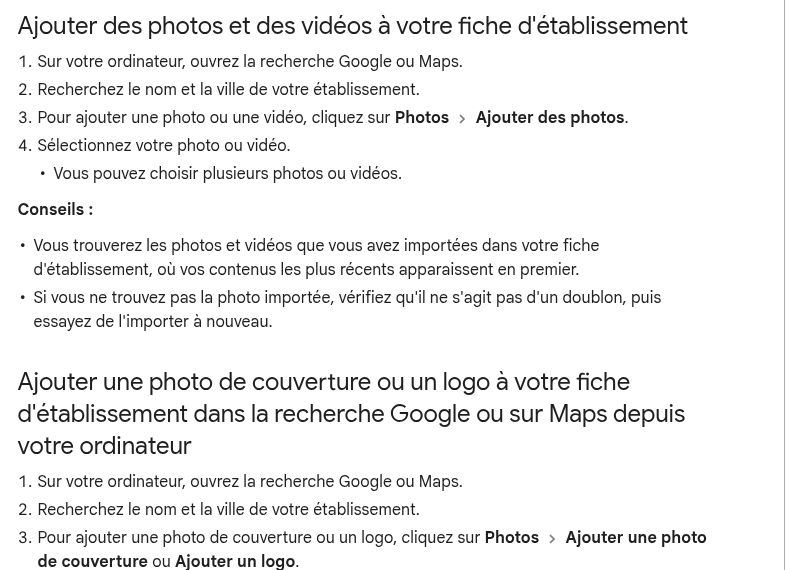
Avec le compte gestionnaire, ouvrez votre fiche dans la recherche Google ou Maps, puis Photos → Ajouter des photos. Importez des images nettes et fidèles à votre établissement. Le logo et la photo de couverture se règlent séparément ; choisir une couverture ne garantit pas qu’elle sera affichée en premier.
Ajouter des photos depuis un ordinateur
Connectez-vous au compte Google autorisé à gérer l’établissement. Ouvrez la recherche Google ou Maps et recherchez le nom ainsi que la ville de votre entreprise. Si vous n’avez pas encore les commandes de gestion, vérifiez vos accès et la création de votre fiche d’établissement avant de poursuivre.
- Ouvrez la fiche du bon établissement.
- Sélectionnez Photos, puis Ajouter des photos.
- Choisissez les fichiers sur votre ordinateur ; plusieurs images peuvent être sélectionnées.
- Suivez la confirmation d’import affichée et attendez la fin du transfert.
- Revenez dans Photos pour contrôler les images ajoutées et leur état.
Si vous gérez plusieurs adresses, vérifiez la ville avant l’import. Une photo de la bonne marque mais du mauvais établissement peut induire les clients en erreur. Rangez vos fichiers par lieu en amont pour limiter ce risque.
Préparer des photos qui aident vraiment vos clients
Avant d’importer des fichiers, demandez-vous ce qu’un nouveau client doit reconnaître. L’entrée, la façade, l’intérieur et vos produits ou services en situation sont souvent plus utiles qu’une série d’images presque identiques. Une bonne photo de fiche Google réduit l’incertitude : elle aide à trouver le lieu et à comprendre votre activité.
Vos photos sont ajoutées ? Poursuivez avec les autres éléments qui aident un client à vous choisir : services, horaires, description et avis. L’audit Lenymap vous aide à repérer les améliorations prioritaires sur votre fiche et à organiser vos prochaines actions.
Utilisez des images dont vous détenez les droits. Demandez l’autorisation nécessaire avant de montrer des personnes identifiables et vérifiez l’arrière-plan : dossiers clients, écrans, plaques, documents et coordonnées peuvent révéler des informations privées. Préférez une photo actuelle à un visuel flatteur qui ne représente plus l’établissement.
Quel format choisir pour les photos de votre fiche Google ?
Google recommande des fichiers JPG ou PNG, nets, correctement éclairés et sans modifications importantes. L’image doit refléter la réalité. Évitez les filtres excessifs, les montages trompeurs et les captures de mauvaise qualité. Les caractéristiques suivantes proviennent de la documentation officielle sur les photos et vidéos.
| Critère | Recommandation Google | Vérification pratique |
|---|---|---|
| Format | JPG ou PNG | Exporter le fichier dans un format accepté |
| Poids | Entre 10 Ko et 5 Mo | Compresser si nécessaire sans rendre l’image floue |
| Résolution conseillée | 720 × 720 pixels | Garder le sujet principal visible au recadrage |
| Résolution minimale | 250 × 250 pixels | Éviter les petites images agrandies artificiellement |
| Contenu | Image nette, bien éclairée et fidèle à la réalité | Contrôler les détails avant l’import |
Ces dimensions ne signifient pas que toutes vos photos doivent être recadrées de manière identique. Vérifiez surtout que le sujet reste lisible dans les différents aperçus. Laissez un peu d’espace autour d’une enseigne ou d’un produit pour éviter qu’un recadrage ne coupe l’information essentielle.
Ajouter une photo depuis votre téléphone
Ouvrez Google Maps avec le compte qui gère la fiche, puis accédez à votre établissement et à ses commandes de gestion. Recherchez l’action d’ajout de photo ou la rubrique Photos. Selon la version de l’application, les libellés et l’emplacement peuvent varier. Sélectionnez les images de votre téléphone, vérifiez l’établissement cible puis confirmez l’import.
Attention à la différence entre publier comme gestionnaire et contribuer comme visiteur. Si vous êtes sur une fiche que vous ne gérez pas, l’ajout de photo relève d’une contribution publique personnelle. Pour votre entreprise, utilisez le compte et le parcours de gestion appropriés. Contrôlez aussi la qualité réelle du fichier : une image reçue par messagerie peut avoir été fortement compressée.
Logo, photo de couverture et galerie : que choisir ?
Le logo aide à identifier votre marque. La photo de couverture présente l’établissement, mais Google peut choisir une autre image pour l’affichage public. La galerie rassemble les photos consultables et peut inclure des contributions de clients. Vous ne contrôlez donc pas seul tout l’ordre d’affichage.
Sur ordinateur, ouvrez Photos, puis Ajouter une photo de couverture ou Ajouter un logo, selon le besoin. Importez le fichier adapté. Pour la couverture, une façade reconnaissable ou un intérieur représentatif sera souvent plus utile qu’un visuel rempli de texte promotionnel.
- Extérieur : montrez l’accès réel et l’enseigne visible depuis la rue.
- Intérieur : donnez une idée fidèle de l’accueil, des espaces et de l’ambiance.
- Produits ou réalisations : utilisez des exemples représentatifs que vous avez le droit de montrer.
- Équipe : publiez uniquement avec les autorisations nécessaires.
Il n’est pas nécessaire de remplir chaque catégorie avec une image peu pertinente. Un établissement qui reçoit uniquement sur rendez-vous n’a pas les mêmes besoins qu’un commerce de passage. Choisissez les photos qui répondent aux questions concrètes de vos clients.
Pourquoi une photo n’apparaît-elle pas sur Google ?
Le transfert d’un fichier et son affichage public sont deux étapes différentes. Google examine les médias ; la documentation indique qu’une photo peut prendre jusqu’à 24 à 48 heures pour apparaître. Si elle reste absente, vérifiez la validation de la fiche, le format, les dimensions, le contenu et un éventuel doublon.
Consultez le statut disponible : une image en attente n’a pas le même problème qu’une image non approuvée. Corrigez le fichier ou le contenu concerné plutôt que de multiplier les imports identiques. Vérifiez aussi la fiche depuis un autre affichage, dans la recherche ou Maps, pour distinguer un aperçu de gestion de la version publique.
Une photo refusée n’est pas nécessairement un problème de référencement. Les règles de contenu, la qualité du fichier ou l’état de l’établissement peuvent expliquer l’absence. Si les conditions sont remplies et que le problème persiste, utilisez l’aide Google en fournissant les éléments utiles, sans publier d’informations sensibles dans un forum public.
Entretenir vos images et votre visibilité avec Lenymap
Une galerie n’est pas un dossier à remplir une seule fois. Après un déménagement, des travaux, une nouvelle enseigne ou une évolution importante de l’offre, vérifiez les images qui pourraient tromper les visiteurs. Ajoutez les vues manquantes et retirez vos propres photos devenues obsolètes.
Lenymap peut vous aider à analyser votre présence locale, à prioriser les actions sur votre fiche et à préparer des contenus avec Tom. Pour les photos de la galerie, le parcours Google présenté ici reste la méthode décrite dans ce guide : ne confondez pas l’ajout d’une image à un post et l’import d’une photo dans la galerie de l’établissement.
Vous pouvez ensuite suivre l’évolution de votre visibilité avec le suivi de position Google Maps. De bonnes photos aident les clients à comprendre votre activité ; elles ne garantissent pas une première place dans les résultats. Interprétez les changements avec l’ensemble de votre présence locale.
Modifier la photo de couverture et le logo, pas seulement les ajouter
Si vous souhaitez remplacer une photo de couverture existante, ouvrez votre fiche d’établissement dans la recherche Google ou Google Maps. Cliquez sur Photos, puis Modifier la couverture. Sélectionnez la nouvelle photo et suivez la confirmation proposée. Pour le logo, utilisez Modifier le logo dans cette même rubrique. Ces commandes évitent de confondre l’import d’une photo de galerie avec le choix du visuel de marque.
Une photo de couverture doit rester représentative de l’établissement. Choisissez une façade reconnaissable ou un espace d’accueil actuel, sans texte envahissant. Si vous souhaitez changer de photo de couverture après des travaux, conservez une copie du fichier original et vérifiez le nouveau rendu dans Google Maps. Le changement demandé ne garantit toujours pas que Google affichera cette photo en premier.
Que faire si le logo reste manquant ?
Google recommande de vérifier les informations de base de la fiche d’établissement : nom, lieu valide associé à une adresse postale, catégories, numéro de téléphone et horaires d’ouverture. Contrôlez les informations applicables à votre activité dans Google Business Profile, sans inventer d’adresse ni rendre publique une adresse qui doit rester masquée. Vérifiez aussi que la fiche est validée et que le fichier respecte les consignes.
Réimporter le même logo ne corrige pas une fiche incomplète. Si le fichier est accepté mais que la mise en avant ne correspond pas à votre attente, examinez d’abord les informations et l’affichage public. Le logo, la photo de couverture et les autres photos de l’établissement n’ont pas exactement le même rôle dans Google Business Profile.
Supprimer une photo obsolète ou signaler une photo de client
Retirer vos propres photos depuis un ordinateur
- Connectez-vous avec le compte autorisé et recherchez votre établissement dans Google.
- Ouvrez Photos dans les commandes de la fiche.
- Faites défiler les photos puis sélectionnez la photo à retirer.
- Cliquez sur l’icône de suppression, puis confirmez Supprimer.
- Vérifiez l’affichage public et conservez le fichier original si vous souhaitez le réutiliser ailleurs.
Avant de supprimer une photo, vérifiez sa source. Une photo de l’ancienne entrée publiée par votre compte peut être retirée ; une photo ajoutée par un visiteur ne se gère pas comme votre fichier. Pour remplacer une photo de couverture, utilisez plutôt la commande de modification dédiée, puis retirez les anciennes photos qui pourraient encore induire les clients en erreur.
Demander le retrait d’une contribution non conforme
Pour une photo de client, ouvrez la photo concernée et utilisez l’option de signalement proposée dans Google Maps. Choisissez le motif réel et décrivez le problème selon les champs affichés. La procédure Google pour signaler les photos des clients précise les possibilités de retrait. Vous ne pouvez pas supprimer une photo simplement parce que vous préférez votre propre cadrage.
Une image montrant un autre établissement, un contenu interdit ou des informations sensibles demande un examen. Une photo authentique mais peu flatteuse n’est pas automatiquement contraire aux règles. Ajouter une photo actuelle de vos locaux peut informer les clients pendant l’examen, mais ne remplace pas la demande de retrait et ne garantit pas sa décision.
Une routine simple pour garder vos photos Google à jour
Pour vos fiches d’établissement, organisez les fichiers par lieu, sujet et date de prise de vue. Cela permet de savoir quelles photos sont encore exactes et évite d’ajouter une photo d’un autre point de vente. Avant de publier, contrôlez le format JPG ou PNG, la taille du fichier et les droits. Un export en JPG convient souvent aux prises de vue ; un PNG peut être utile pour un logo net.
La limite de 5 Mo concerne le poids, pas la largeur de la photo. Réduire le poids d’une image ne signifie pas la transformer en miniature. Gardez les dimensions suffisantes, puis vérifiez les détails après compression. Pour Google Business Profile, la qualité visuelle doit surtout permettre de reconnaître l’établissement, les produits et les services sans filtres trompeurs.
Après l’import, recherchez les photos ajoutées dans votre espace de gestion. Vérifiez ensuite leur statut : En attente, Non approuvé ou En ligne. Une photo en attente peut être en traitement ou dépendre de la validation de la fiche d’établissement. Attendez le délai annoncé par Google avant de multiplier les tentatives, puis cherchez un doublon si le fichier reste introuvable.
Enfin, ouvrez la fiche dans la recherche Google et dans Google Maps comme un client. La photo de couverture est-elle actuelle ? Les photos permettent-elles de trouver l’entrée et de comprendre l’activité ? Vos produits sont-ils représentés fidèlement ? Ces conseils servent la clarté de votre présence en ligne, sans garantie automatique de classement ni obligation de publier des photos toutes les semaines.
Questions fréquentes sur les photos de fiche Google
Comment supprimer une photo que j’ai ajoutée ?
Ouvrez les photos de votre fiche avec le compte qui a effectué l’ajout, sélectionnez l’image puis utilisez l’action de suppression proposée. Vérifiez que vous retirez bien le bon fichier. Les commandes diffèrent selon que vous êtes dans Maps ou dans la gestion de la fiche.
Peut-on supprimer une photo ajoutée par un client ?
Vous ne pouvez pas la supprimer comme votre propre fichier. Si elle enfreint les règles Google, utilisez le signalement. Une image simplement peu flatteuse ne sera pas nécessairement retirée, et un signalement ne garantit pas la décision de Google.
Pourquoi ma photo de couverture n’est-elle pas la première ?
Google précise que le choix d’une couverture ne garantit pas son affichage en premier. D’autres images peuvent être retenues. Vérifiez que votre couverture est pertinente et conforme, mais ne multipliez pas les imports pour essayer de forcer l’ordre.
Combien de photos faut-il publier ?
Il n’existe pas de nombre universel qui garantisse un résultat. Couvrez les besoins essentiels : reconnaître l’entrée, comprendre le lieu et voir votre activité. Ajoutez ensuite des images lorsqu’elles apportent une information nouvelle, plutôt que des doublons.
Faut-il utiliser une image générée par IA ?
Pour représenter votre établissement, privilégiez des photos réelles et fidèles. Une image inventée peut donner une impression trompeuse des locaux, de l’équipe ou des produits. L’aide à la rédaction de contenus ne remplace pas un reportage photo de ce que les clients trouveront réellement.
Une fois les photos importées, ouvrez la fiche comme un visiteur : reconnaît-on le lieu et comprend-on l’activité ? Cette vérification vaut davantage qu’une galerie abondante mais confuse.